VISUAL SOLUTION

Tersedia Bermacam-macam Software dan Hardware

Software TOKO Minimarket Supermarket

Software buat segala jenis bentuk perdagangan baik Toko / Minimraket/ Supermarket. Cocok untuk segala model bisnis perdagangan seperti Grosir, Eceran, Toko Bangunan, Toko Kelontong, Toko Spare Parts, Restauran, Toko Electronic dan lain sebagainya.

Bingung mengatasi kendala usaha Anda ??

Software Produk Visual Solution Adalah Solusi mengatasi keruwetan Bisnis Anda.

CCTV Support Internet SmartPhone see Demo CCTV

CCTV dengan camera Infra Red Gambar Tajam, dan bisa di lihat dari OS Android, BlackBerry, WindowPhones dan Internet .

Software HRD system

Software Personalia dan Penggajian Pilihan Tepat untuk usaha anda baik Perkantoran, Pabrik, Sekolah dan Usaha Mandiri.

Tampilkan postingan dengan label Tips Komputer. Tampilkan semua postingan

Kamis, 08 April 2021

Download Pembukuan Konter Pulsa Edisi Baru 2021


SOFTWARE KHUSUS PEMBUKUAN KONTER PULSA Edisi April 2021
( PULSA-SALDO-TOKEN-VOUCHER-KARTU )


Download link Trial / Demo
1. Portable MINIPULSA
    https://www.mediafire.com/file/qcfa2cqo5cvf6og/PORTABLE-MINIPULSA-060421.zip/file

2. Setup  MINIPULSA  


Masuk / Login Aplikasi Minipulsa

Tampilan Layar Utama

Menu Utama

Transaksi Penjualan Pulsa

Transaksi Pengisian Saldo

Seting User Pengguna Aplikasi


Master Barang


Seting Saldo dan Operator Selular


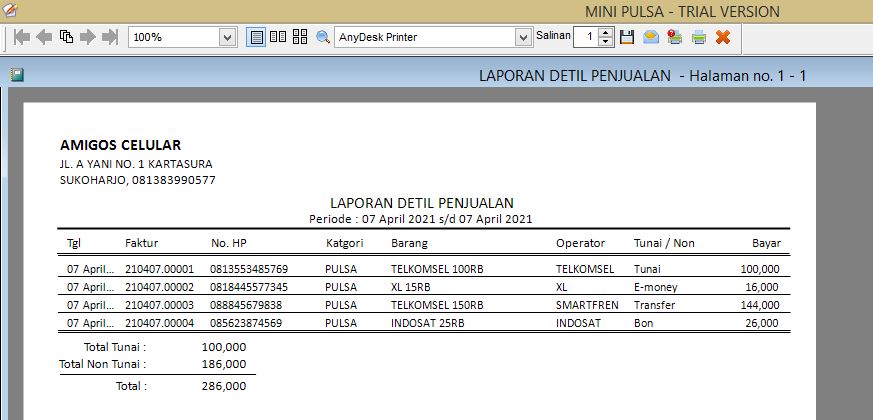
Contoh : Laporan Detil Transaksi Penjualan


Contoh : Laporan Profit Penjualan


Pembayaran Hutang Konsumen


Silahkan Download Aplikasi Mini Pulsa untuk mencoba nya di 


CARA PEMESANAN 

1. Konfirmasi Transfer Pembayaran ke Rek :
    - BCA 3930-3694-11 an. Hendro Nirantoro
 
2. Konfirmasi kan ID Software
3. Download Aktivasi Software, berupa file dan copy kan ke folder Minipulsa.
4. Selesai


HARGA PROMO 2021

    Rp 450.000   

  WA      0881 0246 2488 4

Selasa, 14 Mei 2019

Software Toko dan Service (Goldpro SN - DONGLE ) 2019


KUNJUNGI WEBSITE KHUSUS SOFTWARE GOLDPRO - TOKO & SERVICE 


  Release GOLDPRO 7.7   

Software untuk Toko Grosir dan Eceran dan untuk Segala Service. Vmobile GOLDPRO 7.7  (April 2019 -demo Trial)  dan Seri Dongle.

Link Download Demo Trial / SN :
- Portable SN (Tinggal di ekstrak saja tanpa di Instal) 

Khusus Update Untuk Pengguna Goldpro Versi 7.7 SN & Dongle
1. download File vmobilegoldpro.exe  (di ekstrak di folder Goldpro)
    Dongle : https://www.mediafire.com/file/null/UPDATE-GoldPRO77_D-020519.zip/file
   Sn        : https://www.mediafire.com/file/tp9x9vb88ex6c64/update-vmobigoldpro-SN-020519.zip/file
2. download file QR barcode di ekstrak di folder Goldpro
    https://www.mediafire.com/file/7u3c1jjq7jc96eu/UPDATE-QR-LABEL-020519.zip/file

3. download folder Reports di ekstrak di folder Goldpro
    https://www.mediafire.com/file/4g5g55t36xtt711/UPDATE-REPORTS-GOLDPRO-020519.zip/file


Senin, 01 Mei 2017

Mobipro LITE software Pembukuan Service HP. Setup, Trial & New Update


Software Mobipro LITE Pembukuan Service HP

Software Management Service Mobile Phone yang memadai dan lengkap, bagi pengusaha yang bergerak di bidang jasa HP. Memfasilitasi Pembuatan INVOICE, Mengelola Pelanggan, Komisi Teknisi, Penghasilan, Persediaan , Laba Rugi Penghasilan.

Download FULL SETUP Demo / Trial MOBIPROLITE
http://www.mediafire.com/file/222zm992nd2x943/setup_mobiprolite6-trial.exe/file

Download FULL SETUP DONGLE MOBIPROLITE
http://www.mediafire.com/file/mjzy21ds2au7672/setup_mobiprolite6-DONGLE.exe

Update 5 MEI  2017 Mobipro Lite Versi 6.0
- modul Reprogress (dapat mengganti / merubah teknisi)
  link download :
  http://www.mediafire.com/file/3q2kav389ad15p7/update-mobipro-5-5-17.zip


Update 01 MEI 2017 - Mobipro Lite Versi 6.0

http://www.mediafire.com/file/zhwi4bgd9g5kqcd/update-mobiprolite6-Dongle-05-01-17.rar

- Penambahan Modul Cetak Printer Kecil / Kasir 58ml / 80ml


MOBIPRO 8 VERSI JULI 2020

Download Trial / Demo
1. Portable
    http://www.mediafire.com/file/fxd3f8535hfid2s/PORTABLE-MOBIPRO8_SN-070720.zip/file
2. Setup
    https://www.mediafire.com/file/q5jac7vnj174yw8/Setup_Mobipro8-SN-070720.zip/file

Senin, 17 April 2017

Senin, 13 Mei 2013

PERMASALAHAN PADA SCANNER


PERMASALAHAN DAN PERBAIKAN PADA SCANNER

1. Tips Scanning
Scanner merupakan satu-satunya alat yang bisa mengubah gambar komik kita dari goresan tangan menjadi data digital yang memungkinkan untuk di-edit melalui komputer. Akan tetapi
sebagian komikus masih belum mengetahui seluk beluk piranti komputer ini sehingga mereka langsung saja menggunakannya tanpa mempedulikan hasil yang akan diperoleh. Namun adakalanya gambar hasil scanning tidak memuaskan selera. Gambar pecah-pecah, bercak-bercak, dan warna lebih gelap seringkali mengurangi kualitas gambar komik yang telah kita lukis. Yang pertama-tama menjadi kekhawatiran kita adalah apakah scanner mengalami gangguan atau, lebih buruk lagi, apakah kita telah terjebak dalam permasalahan scanner, dimana hal itu hanya dipahami oleh spesialis seni komputer ulung? Tapi cobalah tenang sedikit. Ingat bahwa scanner hanyalah alat perekam seperti halnya peralatan stereo, kita mungkin harus menyetel bass dan treble agar mndapatkan efek yang diinginkan.
Tips 1 : Tentukan resolusi minimum.
Beberapa desainer grafis mungkin menyarankan kita untuk men-scan pada resolusi 300 dpi sebab resolusi tersebut cukup baik kualitasnya untuk di-print. Agaknya resolusi 300 dpi memang cukup baik untuk dokumentasi warna, namum bagaimana kalau gambar yang kita scan hitam-putih? Patutkah untuk di-scan pada resolusi tersebut? Apakah bukan pemborosan jika melakukan scanning terlalu detail untuk gambar yang sederhana? Ingat bahwa semakin tinggi resolusi maka semakin lama proses scanning-nya. Oleh karena itu kita perlu mengetahui seberapa besar resolusi minimum yang bisa kita terapkan pada suatu gambar tanpa mengurangi kualitasnya. Untuk mengetahui resolusi minimum kita juga harus menentukan ukuran gambar yang kita scan dan ukuran reproduksi yang akan kita cetak nantinya. Rumus resolusi minimum adalah :
Dpi scan = (resolusi printer x ukuran reproduksi)/ukuran asli
Untuk gambar kelabu atau hitam-putih, kondisinya lebih rumit. Sehubungan dengan cara percetakan mengkisikan nilai kelabu menjadi dot, kaidah yang perlu diketahui adalah men-scan gambar asli agar hasil reproduksi yang tercetak memiliki frekuensi kisi antara 1,4 hingga 2 kali. Rumus resolusi minimumnya :
Dpi scan = (screen frequency x ukuran reproduksi x 1,4)/ukuran asli
Screen frequency diukur dalam lpi (lines per inch) dan merupakan setting yang sudah diketahui oleh perusahaan percetakan, jika kamu belum mengetahuinya ambil saja nilai 120 lpi. Nilai 1,4 merupakan �fudge factor� yang menunjukkan resolusi minimum yang dapat memberikan hasil yang dapat diterima pada kebanyakan peralatan output postscript. Kamu boleh saja menaikkan nilai tersebut untuk mendapatkan jaminan kualitas ekstra, tetapi jangan melebihi 2. Faktor yang lebih tinggi hanya akan menghasilkan data tambahan yang tidak dapat digunakan oleh printer yang kemudian akan terbuang percuma (dimana hal itu membuat waktu pencetakan menjadi lebih lama). Scanning pada resolusi yang lebih besar sedikit dari resolusi minimum akan memberikan tambahan keamanan dalam hal dimana kita tanpa diduga sebelumnya perlu memperbesar gambar sedikit.
Tips 2 : Jumlah warna scanning.
Jenjang warna juga berpengaruh terhadap hasil scanning. Faktor ini menjelaskan seberapa jauh scanner menterjemahkan warna dari gambar asli kedalam bentuk data digital. Jika kita men-scan gambar berwarna sebaiknya menggunakan kualitas 32-bit yang telah menjadi standar editing grafis. Sebaliknya untuk gambar hitam-putih kita gunakan jenjang warna grayscale. Antara jenjang warna grayscale juga memliki kualitas berbeda-beda, pilih sesuai dengan karakteristik dari gambar kita. Misalnya untuk gambar outline sederhana kita bisa menggunakan grayscale 1-bit (black and white) sehingga ukuran file gambar yang dihasilkan nantinya tidak terlalu besar.
Tips 3 : Tentukan format file sasaran.
Semua jenis format file memiliki kelebihan dan kekurangan masing-masing. Seperti file BMP yang gambarnya bagus tapi memiliki ukuran file besar, atau JPEG yang ukuran file-nya terkompresi namun gambarnya terkadang terdistorsi. Semua jenis file rasanya cukup baik untuk dijadikan sasaran, namun disarankan untuk jangan menyimpan hasil scan pada format file yang terkompresi sebab gambar tersebut kemungkinan akan �dilucuti� sebagian dengan tujuan untuk memperkecil ukuran file. TIFF dan BMP merupakan salah satu pilihan yang layak walaupun berukuran besar. Namun sebaiknya kita menyimpan hasil scan tersebut pada file yang sejenis dan kompatibel dengan program editing yang akan kita gunakan, misalnya jika kita menggunakan program Photoshop maka kita menggunakan file PSD.
Tips 4 : Scan yang diperlukan saja.
Cara ini cocok digunakan jika ukuran gambar komik yang kita scan lebih kecil daripada luas permukaan perekam scanner, siasanya pada scanner tipe flatbed. Sebab secara default scanner akan men-scan keseluruhan dari permukaan perekam ini sehingga proses sanning cenderung akan lama. Oleh sebab itu kita perlu mengatur scanner agar men-scan halaman komik kita saja, caranya adalah dengan melakukan cropping lewat program yang disertakan oleh scanner tersebut. Tapi ingat, ukuran cropping harus disesuaikan dengan resolusi gambar yang sudah kita tentukan sebelumnya.
2. Mengatasi masalah yang mungkin timbul dari scanner
Sebagai alat elektronik, scanner tak luput dari berbagai masalah teknik. Adakalanya scanner tidak berfungsi dengan baik. Mungkin saja masalah yang ditimbulkan diakibatkan oleh kesalahan pengoperasian sehingga dapat kita perbaiki dengan cara-cara sederhana. Masalah-masalah tersebut antaralain :
  • Gambar hasil scan pecah-pecah :
Mungkin resolusi yang kamu gunakan kurang memadai. Coba untuk men-scan sedikit lebih besar daripada resolusi minimum dan sesuaikan kualitas warnanya (hitam-putih> grayscale, berwarna> 32-bit).
  • Gambar hasil scan kotor dan berbercak :
Mungkin saja permukaan kaca scanner kotor atau berjamur. Lepas kaca tersebut dari scanner dan bersihkan dengan kain lembut dan cairan pembersih kaca.
  • Gambar belang sebelah :
Jika gambar hasil scan memiliki belang berwarna kuning, biru, merah, atau lainnya, bisa jadi disebabkan oleh scanner yang terlalu lama dinyalakan. Lebih baik scanner-nya dimatikan dulu selama beberapa saat sampai dingin, lalu gunakan lagi untuk men-scan.
  • Gambar terlihat besar di layar monitor :
Hal tersebut bukan masalah, sebab ukuran gambar yang ditayangkan oleh layar monitor tergantung dari resolusi tampilannya, sehingga jauh berbeda dengan ukuran gambar sebenarnya dalam bentuk kertas. Gambar asli kamu secara metrik tetap memiliki ukuran yang sama, tidak berubah.
  • Warna gambar asli dengan warna gambar di monitor berbeda :
Sebenarnya warna yang telah dipindai oleh scanner tidak salah. Hal tersebut disebabkan karena perbedaan penampilan warna antara monitor dengan gambar asli. Gambar asli menampilkan warna melalui pematulan cahaya dari media kertas sedangkan monitor menampilkan warna dengan menyorotkan cahaya dari tabung fosfornya ke mata kita. Untuk mengatasi masalah ini kita perlu melakukan kalibrasi terhadap layar monitor yang caranya akan kita bahas nanti.Top of Form
  • Gambar hasil scan terlihat kabur :
Proses scan berjalan dengan lancar dan seolah-olah tidak terjadi masalah pada scanner. Tetapi setelah Anda melihat hasilnya, gambar hasil scan terlihat tidak jelas dan kabur seperti terkena efek blur. Jangan terlalu pusing untuk masalah seperti ini, ada beberapa hal yang dapat Anda ikuti untuk mengembalikan scanner Anda pada posisi normal. Berikut tips yang dapat Anda coba:
  1. Jika gambar terlihat kabur, Anda dapat men-set resolusi display-nya ke High Color (16-bit), selanjutnya biarkanscanner melakukan pemanasan (warming up) selama beberpa menit.
  2. Anda juga harus memperhatikan kebersihan dari Scanner Anda, terutama jika Anda jarang mengguakanScanner. Karena jika Scanner Anda kotor akan mengakibatkan hasil scanner juga kurang memuaskan, bahkan cenderung mengakibatkan mesin Scanner mudah rusak.
  3. Anda dapat mempergunakan kain yang lembut untuk membersihkan pada bagian kacanya, pastikan membersihkan dengan hati-hati.

Rabu, 24 April 2013

Perbedaan Laptop Garansi Resmi, Garansi Distributor dan Black Market (BM)


Sebelum membeli laptop baru (new) maupun barang elektronik lainya, selain merek, masalah garansi juga menjadi bahan pertimbangan dalam pengambilan keputusan. Secara umum untuk barang elektronik baru (dalam tulisan ini membahas laptop, tapi kurang lebih sama dengan barang elektronik lainya) ada 3 jenis yaitu GARANSI RESMI, GARANSI DISTRIBUTOR dan BLACK MARKET (BM). Perbedaan dari ketiganya adalah sebagai berikut :

A. Garansi Resmi
Garansi Resmi adalah laptop yang memang diimpor langsung oleh perusahaan resmi yang ditunjuk oleh Produsen laptop dan mempunyai service centre tersendiri. Service juga berlaku penuh selama kurun waktu yang diberikan, misalnya 1 tahun. Masing-masing merk juga mempunyai distributor tersendiri, yang bisa saya sebutkan antara lain sebagai berikut :


ACER : DRAGON, PAZIA, INOVASI
ASUS : DATASCRIPT, ASTRINDO, METRODATA
HP : ECS, METRODATA, TIXPRO
LENOVO : ECS, METRODATA, VISILAND
TOSHIBA : ANEKA TECHKING INFOKOM, TIXPRO
SONY : MASTERDATA

B. Garansi Distributor
Garansi distributor adalah laptop yang diimport oleh perusahaan tersendiri tanpa ditunjuk oleh perusahaan produsen. Misalnya saja Anda punya modal besar dan bisa bikin PT sendiri untuk import laptop. Perusahaan ini mempunyai izin dari pemerintah dan juga membayar bea pajak masuk untuk laptop. Untuk garansi, perusahaan ini juga mendirikan sendiri service centre nya dan produk tetap dijamin. Jadi GARANSI DISTRIBUTOR itu BUKAN GARANSI RESMI dan juga BUKAN BLACK MARKET (BM). Artinya perusahaan laptop ini berdiri sendiri. Laptop jenis ini biasa disebut juga dengan PI (Paralel Import).

Yang perlu diperhatikan adalah laptop garansi distributor tidak bisa mendapatkan garansi resmi dari service centre perusahaan garansi resmi. Jadi misalnya laptop ACER garansi distributor tidak bisa dibawa ke service center ACER Indonesia ataupun juga service centre dari DRAGON, PAZIA, INOVASI. Sedangkan kalau garansi resmi bisa dibawa ke mana saja. Bahkan biar kita beli Acer dari DRAGON bisa bawa ke service centre PAZIA.

Jika laptop bermasalah hanya bisa dibawa ke service centre distributor itu sendiri, misalnya ACER dari AEDUPAC hanya bisa diservice di service centre AEDUPAC, tidak bisa ke DRAGON atau ACER Indonesia. Tapi tetap dapat jaminan garansi yang sama. Dan yang perlu diketahui adalah kualitas barang garansi distributor adalah sama dengan garansi resmi, bukan dari hasil rakitan atau refurbish atau yang sudah diganti-ganti speksifikasinya.Jadi membeli barang garansi distributor kualitas barang dijamin aman dan harganya pun tidak terlalu jauh dengan garansi resmi, karena masih bayar pajak masuk.

Yang termasuk Garansi Distributor sekarang ini dan mempunyai jaminan adalah : AEDUPAC, DSSC dan SSSC.

C. Black Market (BM)

Bedakan dengan Black Market yang diragukan, barang BLACK MARKET adalah 100% tidak resmi, masuknya tidak bayar cukai, dan bisa juga dari hasil curian atau misal kita beli sendiri di luar waktu jalan-jalan ke luar negeri lalu menjualnya kembali di sini. Laptop jenis ini tidak mendapatkan garansi apapun dari service centre, baik resmi atau distributor. Jika ada kerusakan pada laptop maka yang menservice adalah toko itu sendiri, atau biasa yang disebut juga dengan garansi toko (ada juga toko yang tidak memberikan garansi) . Produk jenis ini diragukan kualitasnya, karena seperti yang sudah dibilang, bisa saja barang ini hasil rakitan sendiri dan sudah diganti-ganti dan tidak sesuai lagi dengan spesifikasi asli laptop dengan tipe itu. Harganya juga bisa jauh lebih murah dari garansi resmi dan garansi distributor. Bahkan bisa jadi barangnya bukan baru (barang refurbished)

Cara membedakan garansi : Perhatikan kartu garansinya.

Laptop garansi resmi biasanya ada kartu garansi dari produsen bersangkutan, misalnya Acer ada kartu garansi Acer; HP ada kartu garansi HP; ASUS ada kartu garansi ASUS, biasanya untuk distributor Datascript, dia menambahkan 1 kartu garansi lagi.

Sedangkan garansi distributor, kartu garansi yang dikeluarkan adalah sama untuk semua merk laptop. Tidak ada kartu garansi merk tertentu. AEDUPAC, kartu garansinya berupa sebuah kartu bewarna hijau. Sedangkan untuk garansi DSCC, biasa diberi sebuah buku garansi DSCC. Dan untuk garansi SSSC juga berupa sebuah kartu garansi dari SSSC. Tetapi dilaptopnya ada stiker hologram bulat bertuliskan SSSC.

Kesimpulan
Keputusan membeli barang yang bagaimana, sepenuhnya ada di tangan anda. Barang yang lebih murah punya resiko yg lebih besar.

Rabu, 13 Februari 2013

Cara Merawat Laptop

Cara Merawat Latop 


Laptop atau Notebook bukan lagi barang yang masuk kategori barang mewah dengan semakin membanjirnya produk-produk laptop baik yang produksi pabrikan resmi atau yang berupa �laptop kanibal� dengan harga yang bervariasi pula tergantung kantong kita tentunya.
Banyak dari kita yang mungkin hanya bisa mengoperasikan
laptop tapi kurang mengetahui bagaimana agar laptop bisa terawat dengan baik dan berumur panjang.
Berikut beberapa tips merawat laptop yang bisa Anda praktekkan

  • Membersihkan �Keyboard�

Keyboard laptop gampang sekali kotor, entah karena jari tangan yang berminyak, abu rokok, remah-remah roti, atau debu. Ambil kuas dan sapukan ke sela-sela tombol untuk mengeluarkan kotoran, atau gunakan vacuum cleaner portabel untuk menyedot debu yang ada. Bersihkan permukaan tombol kibor dengan kain yang dibasahi cairan pembersih kaca. Gunakan proteksi pelindung kibor untuk mencegah kotoran.
  • Mengelap Layar

Jangan sembarangan menggunakan cairan pembersih pada layar, pakailah pembersih kaca. Semprotkan pada kain halus atau katun, lalu poles layar monitor. Jangan menyemprotkan langsung pada layar, karena bisa menyebabkan pemukaan LCD (Liquid Crystal Display) menjadi belang. Bersihkan secara searah, misalnya dari atas ke bawah atau dari kiri ke kanan, serta jangan menekannya terlalu keras.
  • Hindari Panas Matahari
Jangan meninggalkan notebook di dalam mobil yang diparkir di bawah sinar matahari. Panas yang berlebihan di dalam mobil bisa menyebabkan kerusakan komponen-komponen notebook.
  • Menghindari Goresan
Amankan benda-benda tajam dari sekitar notebook. Taruh lapisan pelindung di atas kibor sebelum Anda menutup case, agar layar tak tergores. Apabila Anda hendak bepergian, masukkan notebook pada wadah/tas yang telah tersedia.
  • Case Cemerlang
Tangan yang kotor dan berminyak juga menjadi penyebab case tidak lagi mengilat. Pakai deterjen nonzat alkalin dicampur air untuk membersihkannya. Bisa pula dengan pembersih multiguna untuk peranti elektronik, yang biasanya berupa busa. Semprotkan pada kain lap lembut, lalu gosok secara perlahan permukaan case.
  • Menyimpan notebook
Bila Anda akan menyimpan notebook dalam waktu lama, sebaiknya lepaskan baterai dan simpan dalam tempat yang sejuk dan kering, serta bersirkulasi udara cukup baik. Taruh silikon gel untuk menghindari jamur. Begitu ingin menggunakannya kembali, setrum baterai dengan cara mengisi dan mengosongkan sepenuhnya sebanyak tiga kali berturut-turut.
  • Hindari Medan Magnet
Untuk melindungi data yang ada di dalam hard disk, jangan letakkan peranti yang mengandung medan magnet/elektromagnet kuat di sekitar notebook. Peranti-peranti penghasil medan magnet, misalnya, spiker yang tidak berpelindung (unshielded speaker system) atau telepon selular. Sekiranya Anda ingin mengakses Internet menggunakan fasilitas infrared pada ponsel, letakkan ponsel dalam jarak sekitar 15 cm dari notebook.